Корпоративний підпис
Інструкція налаштування
в Thunderbird
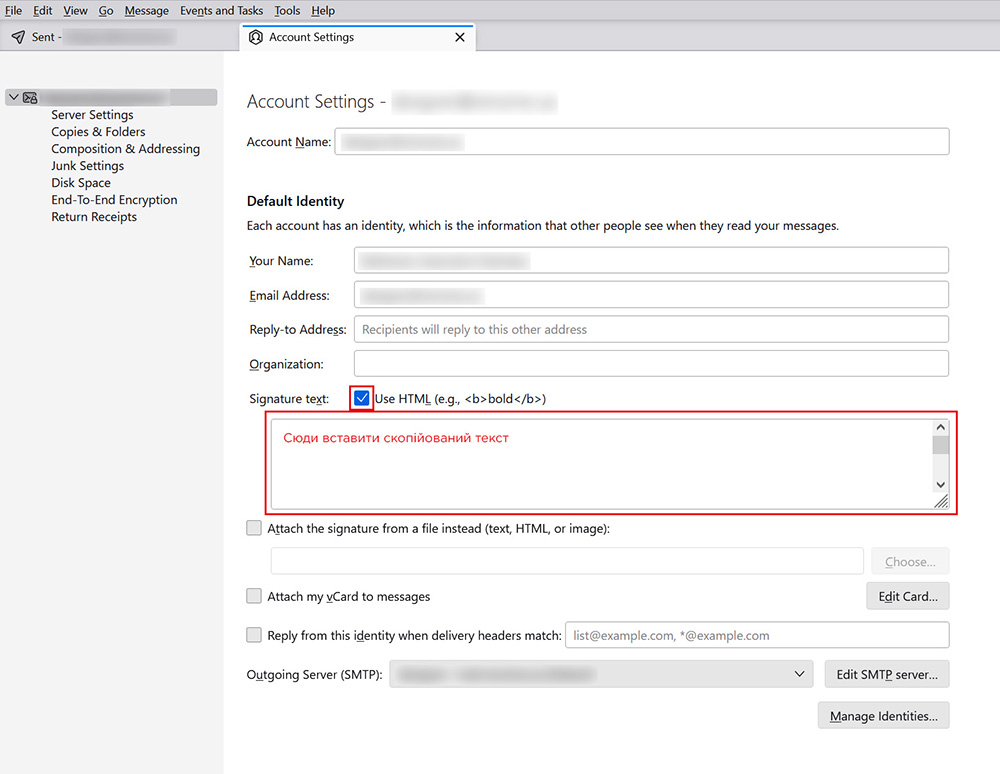
З метою забезпечення єдиного корпоративного стилю та професійного вигляду нашої електронної пошти, виконайте 3 кроки для оформлення підпису у поштовику Thunderbird.
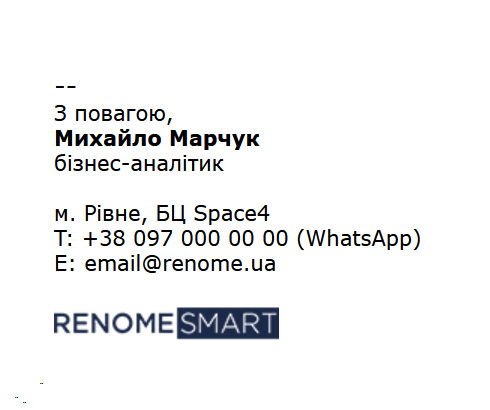
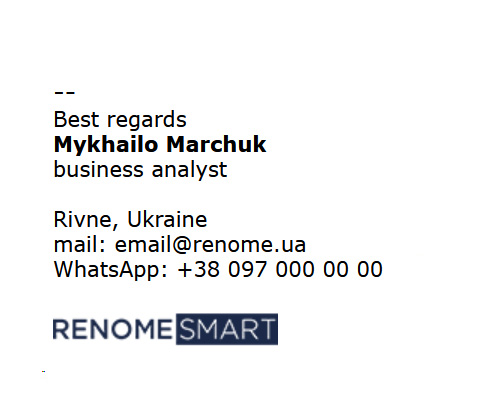
Ось приклад того, як буде виглядати e-mail підпис після налаштувань:
Українська версія
Англійська версія
Інструкції для заміни e-mail підпису:
- У шаблоні вказаний лише месенджер WhatsApp, проте, якщо Ви використовуєте й інші месенджери для комунікації з клієнтами, їх можна додатково зазначити після WhatsApp у дужках.
- Юридичну назву компанії та юридичну адресу не вказуємо.
- Назву компанії подаємо у вигляді логотипу РЕНОМЕ СМАРТ, навіть, за умови офіційного працевлаштування у дочірніх компаніях.
- За бажанням вживаємо фемінітиви.
- Посада у підписі може відрізнятися від офіційної посади у штатному розписі, якщо це потрібно (наприклад, офіційна посада Керівник проектів та програм у сфері нематеріального виробництва можемо замінити на Проєктний менеджер чи Бізнес-аналітик для спрощення).